Monday, 13 August 2012

Cara Mengisi Menu Dengan Artikel Kita

 
Bagaimana Cara Mengisi Menu Dengan Artikel Kita ?

Pertanyaan tentang cara mengisi menu dengan artikel kita tersebut ternyata ditanyakan oleh beberapa orang teman kita, dan setelah saya pikir-pikir mungkin saya harus tuliskan tutorial cara mengisi menu dengan artikel yang kita inginkan.

Sebenarnya hampir semua blogger selalu menyertakan keterangan singkat tentang cara mengisi menu dengan artikel (link artikel), namun sepertinya itu masih belum cukup bagi sebagian teman-teman kita.

Oke mari kita mulai belajar isi menu dengan artikel yang kita mau.

Cara Mengisi Menu Dengan Artikel Yang Kita Mau

Pertama pastikan bahwa artikel tersebut sudah online dan bisa di akses.

Kunjungi / buka halaman artikel tersebut.

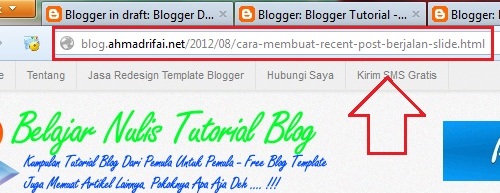
Sekarang coba lihat di address bar kamu, maka kamu akan melihat alamat / link artikel tersebut.
Cara Mengisi Menu Dengan Artikel Kita
Link / url tersebutlah yang harus kita pasang

Contoh :

Saya mau pasang artikel Cara Membuat Recent Post Berjalan Gaya Slide menggunakan menu horizontal (baca : Cara Membuat Menu + Sub Menu Tanpa jQuery)

Saya buka halaman artikel tersebut, dan pada address bar saya temukan link artikel tersebut, maka itulah yang harus saya pasang.
Mengisi Menu Dengan Artikel Kita
Biasanya pada tutorial membuat menu ada keterangan seperti ini :
<li><a href='#'>Menu</a></li>
Ganti kode pagar (#) dengan link / url yang kamu mau, dan ganti tulisan Menu dengan nama yang kamu mau.

Nah jika saya mau pasang artikel yang sudah saya sebutkan di atas pada menu tersebut, maka saya harus mengganti tanda paga (#) dengan alamat link / url artikel tersebut yaitu : http://blog.ahmadrifai.net/2012/08/cara-membuat-recent-post-berjalan-slide.html

Dan mengganti tulisan Menu dengan nama yang saya mau, misalnya saya ingin beri nama Menu Horizontal, maka kodenya menjadi seperti ini
<li><a href='http://blog.ahmadrifai.net/2012/08/cara-membuat-recent-post-berjalan-slide.html'>Menu Horizontal</a></li>
Selesai

Nah begitulah cara mengisi menu dengan artikel kita, kita bisa pasang link / url artikel (post), label, situs lain, dsb sesuai tujuan pembuatan link.

Semoga ini bisa membantu dan bermanfaat.
Sunday, 12 August 2012

Cara Membuat Link Download / Klik Di Sini

 
Beberapa hari yang lalu ada yang bertanya bagaimana cara membuat link klik di sini, download, lihat detail, dsb. Atau bisa juga disebut cara menyisipkan link pada tulisan sehingga bisa di klik pengunjung blog kita.

Sebenarnya cara membuat link download / klik di sini itu bukan lah hal yang sulit, namun bagi pemula kadang ini menjadi lumayan susah, wajar lah, namanya juga masih belajar. Walaupun cara membuat link download / klik di sini tersebut kelihatannya sepele, namun sangat bermanfaat lho. (Bagi yang sudah tahu cara menyisipkan link pada tulisan saya rasa tutorial ini mungkin akan membosankan)

Ok mari kita muali.

Tutorial Cara Membuat Link Download / Klik Di Sini

  1. Buat artikel seperti biasanya
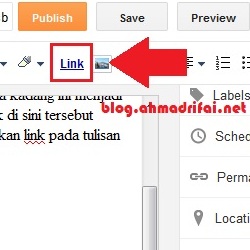
  2. Blok tulisan yang ingin kita sisipkan link, misalnya tulisan Klik Di Sini, dsb.
  3. Klik menu yang bertulisan link, lihat gambar berikut
  4. Cara Membuat Link Download / Klik Di Sini
  5. Masukkan link (alamat url) yang kita tuju
  6. Membuat Link Download / Klik Di Sini
  7. Klik Ok
  8. Selesai
Jika artikel yang kamu tulis sudah sempurna dan siap diterbitkan, maka silakan terbitkan tulisan tersebut.

Nah itulah cara mudah untuk membuat link download / klik di sini pada posting blogger.

Bagaimana cara membuat link download di sidebar blogger? 

Untuk pasang link di sidebar caranya agak berbeda dengan cara membuat link pada posting, yaitu dengan cara menyisipkan kode html secara manual.
Kode yang harus dipasang adalah
<a href="#">Text Link</a>
Cara menggunakannya
Ganti kode pagar (#) pada kode tersebut dengan link (alamat url) yang kamu mau, contoh :
http://blog.ahmadrifai.net/
atau
http://blog.ahmadrifai.net/2012/08/cara-membuat-link-download-klik-di-sini.html
Ganti tulisan Text Link dengan tulisan yang kamu mau, misalnya Kilik Di Sini, dsb. Contoh saya pakai tulisan Blogger Tutorial menggunakan link http://blog.ahmadrifai.net/ maka kode yang harus saya pasang adalah
<a href="http://blog.ahmadrifai.net/">Blogger Tutoria</a>
Hasilnya seperti ini : Blogger Tutorial

Nah itulah cara membuat link download / klik di sini pada posting dan sidebar blogger, untuk cara pasang link di sidebar, tutorial di atas hanya salah satu cara saja lho.

Selamat mencoba, dan semoga bermanfaat.

Saturday, 11 August 2012

Sekapur Sirih 2 Column Blogger Template

 
Sekapur Sirih 2 Column Blogger Template is a free blogger template with features such as 1 Sidebar, 2 Column, Elegant, Fixed width, Fresh, Grey, Premium, Right Sidebar, White.

Sekapur Sirih 2 Column Blogger Template
Install Template (Baca) Cara Mengganti Template Blogger

Note of Sekapur Sirih 2 Column Blogger Template:
  • Sekapur Sirih 2 Column Blogger Template is FREE LICENSE, GPL License, and Creative Commons Attribution 3.0 License. Please be RESPECTFULL Blogger Template Makers and Do Not Remove Credit Footer Link
  • Some file dowload link is Paid To Download and we not change the download link
  • We not change all or some part of the template including not change and add links footer. File template still same from original resource blog's template maker

Cara Membuat Recent Post Berjalan Gaya Slide

 
Pada tutorial blogger kali ini saya akan menuliskan cara membuat recent post berjalan di blogger dengan gaya slide. Sebenarnya tutorial cara membuat recent post berjalan di blogger ini sudah lama ada, namun baru saya muat di blog ini.

Ada banyak cara membuat recent post / widget artikel terbaru di blogger, dan sebagian sudah saya tuliskan, yaitu :
Bagi teman-teman yang ingin pasang widget recent post berjalan diblognya silakan baca terus ya :-)

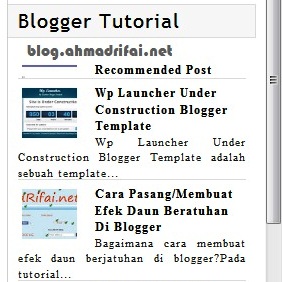
Oh ia, sebelumnya mungkin teman-teman ingin melihat bagaimana sih tampilan nya nanti, agar tidak seperti beli kucing dalam karung silakan lihat gambar berikut, atau klik link demo di bawah
Cara Membuat Recent Post Berjalan Gaya Slide

Cara Membuat Recent Post Berjalan Di Bogger

Tutorial ini sebenarnya tidak jauh berbeda dengan tutorial blogger lainnya, perbedaannya hanya pada script yang dipasang saja, yaitu script recent post berjalan. Dan bagi kamu yang sudah hafal betul cara menambahkan widget di blogger maka kamu bisa lewati beberapa langkah berikut dan langsung ambil scriptnya saja.

Langkah-langkah pasang recent post berjalan di blogger

  1. Login ke blogger
  2. Klik menu Tata Letak
  3. Cara Membuat Recent Post Berjalan Di Blogger
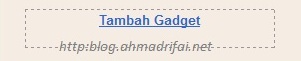
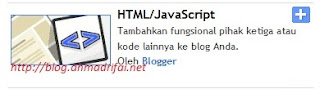
  4. Klik Tambah Gadget, pilih gadget Html/JavaScript
  5. Cara Membuat Recent Post Berjalan Gaya Slide
    Script Recent Post Berjalan Untuk Blogger
  6. Masukkan kode yang sudah saya sertakan di bawah di dalam nya
  7. Simpan & Selesai
Berikut script yang harus dipasang :
<script type="text/javascript" src="http://ajax.googleapis.com/ajax/libs/jquery/1.4.2/jquery.min.js"></script>
<style type="text/css">
#rp_plus_img{
height:282px;overflow:hidden;border:solid 0px #585858;padding:6px 10px 14px 5px;background-color:none;}
#rp_plus_img ul{list-style-type:none;margin:0;padding:0}
#rp_plus_img li{border:0; margin:0; padding:0; list-style:none;}
#rp_plus_img li{height:60px;padding:5px;list-style:none;}
#rp_plus_img a{color:#000;}
#rp_plus_img .news-title{display:block;font-weight:bold !important;margin-bottom:4px;font-size:11px;}
#rp_plus_img .news-text{display:block;font-size:10px;font-weight:normal !important;color:#282828;text-align:justify;}
#rp_plus_img img{float:left;margin-right:14px;padding:4px;border:solid 0px #585858;width:55px;height:55px;}
</style>
<script type="text/javascript" src="http://ahmad-rifai-tools.googlecode.com/files/recentpostslidethumbnails.js"></script>
<script type="text/javascript">
var speed = 400;
var pause = 2500;
$(document).ready(function(){
rpnewsticker();
interval = setInterval(rpnewsticker, pause);
});
</script>
<ul id="rp_plus_img">
<script style="text/javascript">
var numposts = 25;
var numchars = 75;
</script>
<script src="/feeds/posts/default?orderby=published&alt=json-in-script&callback=rpthumbnt"></script>
</ul>
Keterangan :
  1. Untuk mengatur tinggi widget silakan ganti lah angka 282 pada height:282px.
  2. Untuk mengatur kecepatan slide silakan ganti angka 400 pada var speed = 400;.
  3. Ganti angka 5 pada kode var numposts = 25; untuk mengatur jumlah posting yang ditampilkan.
  4. Ganti angka 75 pada kode var numchars = 75; untuk mengatur jumlah karakter artikel.
  5. Feed sobat harus diset "Penuh" melalui "Pengaturan - Feed Situs - Izinkan Feed Blog : Penuh" atau sobat bisa langsung masukkan feeds sobat dalam script tersebut.

Keterangan Tambahan : 

Pada script tersebut ada kode
<script type="text/javascript" src="http://ajax.googleapis.com/ajax/libs/jquery/1.4.2/jquery.min.js"></script>
Letaknya paling atas, jika pada template kamu sudah ada script jQuery 1.42 maka kamu tidak perlu menyertakan script tersebut (silakan hapus) karena 1 saja sudah cukup, walaupun letaknya tidak berdekatan.

Untuk mengetahui kode tersebut ada atau tidak silakan lihat sumber halaman atau source code blog kamu (baca : 2 Langkah Mudah Melihat Source Code WebBlog), kemudian cari kode tersebut (baca : Cara Mudah + Cepat Mencari Kode Html di Blogger).


Nah itulah tutorial cara membuat recent post berjalan atau recent post gaya slide di blogger, selamat mencoba dan semoga bermanfaat.