Tuesday, 7 August 2012

Cara Mengetahui Posisi Blog Di Google

 
Sudah tahu belum cara mengetahui posisi blog di Google?

Jika belum silakan baca cara mengetahui posisi blog di google yang akan saya tuliskan di sini, caranya mudah kok.

Berikut cara mengetahui posisi blog kita di Google :
  1. Kunjungi http://www.seoserp.com/web_tools/google_top_1000_serps_checker.asp
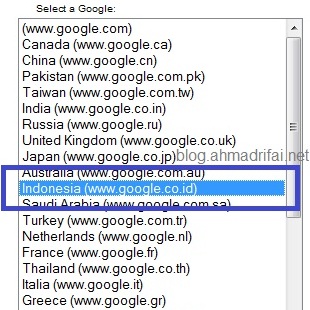
  2. Pilih Target Google terlebih dahulu, misalnya Google.co.id
  3. Cara Mengetahui Posisi Blog Di Google
  4. Masukkan keyword tersebut , misalnya : "Cara Mengetahui Posisi Blog Di Google"
  5. Masukkan URL blog , atau domain blog, misalnya : http://blog.ahmadrifai.net
  6. Tekan tombol SERP, Tunggu sejenak.
Maka akan muncul hasilnya yang terbagi tiap urutan 1-100 , kemudian 101 sampai 200 dan seterusnya.

Nah itulah cara mudah untuk mengetahui posisi blog kita di Google, selamat mencoba dan semoga bermanfaat.

Monday, 6 August 2012

Pengertian Keyword Density (Optimasi Keyword Pada Posting)

 
Pada tulisan kali ini saya akan membahas tentang pengertian keyword density semampu saya :-)
Pengertian Keyword Density
Keyword density perlu dikatahui karena ini ada hubungannya dengan seo on page blog kita, jadi jika kita ingin artikel yang ada di blog kita bisa masuk halaman awal Google maka kita sangat perlu memperhatikan keyword density.

Pengertian Keyword Density

Keyword density adalah persentase kali kata kunci atau frase muncul pada halaman web dibandingkan dengan jumlah kata pada halaman. Dalam konteks kepadatan mesin pencari optimasi kata kunci dapat digunakan sebagai faktor dalam menentukan apakah suatu halaman web relevan dengan kata kunci tertentu atau frase kata kunci. (wikipedia).
Nah itulah pengertian keyword density, jadi yang dimaksud dengan keyword density adalah jumlah kata kunci yang ada dalam sebuah artikel. Tapi yang harus diperhatikan adalah kita tidak boleh terlalu banyak mengulang-ulang keyword yang kita targetkan tersebut di dalam posting yang kita tulis.

Lalu berapa persen keyword density yang bagus untuk artikel kita agar SEO Friendly?

Keyword density yang bagus untuk mesin pencari Google, Yahoo!, Bing, dsb itu berbeda-beda. Namun menurut para pakar SEO Keyword Density yang ideal telah disepakati kisaran 4 hingga 5% saja. jadi usahakan agar kepadatan keyword yang ada pada artikel yang kamu tulis tidak lebih dari 5%.

Nah itulah pengertian keyword density dan bagaimana keyword density yang bagus, semoga bermanfaat.

Baca Juga : Teknik SEO Blogspot (Optimasi On Page Blogger)

Sunday, 5 August 2012

Tutorial Cara Pasang Burung Twitter Terbang Melayang

 
Tutorial Blogger kali ini adalah tutorial cara pasang animasi burung twitter terbang melayang di blog, sebenarnya cara membuat / pasang burung twitter terbang ini sudah banyak ditulis oleh teman-teman blogger lainnya, dan ini mudah (asal kita tahu caranya).

Walaupun tutorial cara pasang animasi burung twitter terbang ini sudah banyak ditulis oleh blogger lain, tapi tidak ada salahnya kan jika saya tuliskan lagi di blog ini, siapa tahu ada pengunjung blog ini berminat ingin memasang burung twitter terbang di blog nya juga, namun belum tahu cara membuatnya.
Tutorial Cara Pasang Burung Twitter Terbang
Ok deh, saya rasa tidak perlu panjang lebar.

Cara Pasang Burung Twitter Terbang

Untuk memasang animasi burung twitter terbang di blog kamu silakan ikuti langkah-langkah berikut:
  1. Login ke blogger
  2. Klik menu Tata Letak
  3. Cara Pasang Burung Twitter Terbang
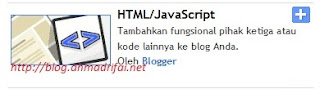
  4. Klik Tambah Gadget, pilih gadget Html/JavaScript
  5. Gadget Burung Twitter Terbang
    Script Burung Twitter Terbang
  6. Masukkan script animasi burung twitter terbang di dalam nya (script saya sertakan di bawah)
  7. Simpan & Selesai
Berikut script animasi burung twitter terbang yang harus kamu pasang:
<script type="text/javascript" src="http://bloggerpeer.googlecode.com/files/tripleflap.js"></script>
<script type="text/javascript">
var birdSprite="https://blogger.googleusercontent.com/img/b/R29vZ2xl/AVvXsEi2cjS7XDXWKUiRhmFLxROtf80p6-F-j4kQTpgXf6dms0dzq8CUcBIBg-8lKIiZ_h_nZy2ygKE6Cvz1i_YO3komOayOmFB8h6lrQDQnL5AioTuzGwIqGdtVq8_nbMr8umZ5gcQqA_5IQ4k/s1600/burung+twitter+terbang.png";
var targetElems=new Array("img","hr","table","td","div","input","textarea","button","select","ul","ol","li","h1","h2","h3","h4","p","code","object","a","b","strong","span");
var twitterAccount = "http://twitter.com/AkunTwitterKamu";
var tweetThisText = "Twitter - UserID";
tripleflapInit();
</script>
Keterangan
Silakan ganti https://blogger.googleusercontent.com/img/b/R29vZ2xl/AVvXsEi2cjS7XDXWKUiRhmFLxROtf80p6-F-j4kQTpgXf6dms0dzq8CUcBIBg-8lKIiZ_h_nZy2ygKE6Cvz1i_YO3komOayOmFB8h6lrQDQnL5AioTuzGwIqGdtVq8_nbMr8umZ5gcQqA_5IQ4k/s1600/burung+twitter+terbang.png dengan warna burung yang kamu inginkan (pilihan warna burung saya sertakan di bawah) dan jika tidak kamu ganti maka burung twitter nya berwarna biru muda.
Ganti http://twitter.com/AkunTwitterKamu dengan alamat twitter kamu
Berikut beberapa pilihan warna burung twitter yang bisa kamu pilih
Burung Twitter Warna Kuning
https://blogger.googleusercontent.com/img/b/R29vZ2xl/AVvXsEgyTdj6ajoVJVJQVrjL3d-cD_XDQelkbtJ6OzqO0_mMOllf5MDzHxhj67m01esABXIU3wpk-jXdsWcTnxz8s424fwWIIVduVJpmTWKvf_Hlf-wLChC9bITMrVIBsZPmHbOsnpL8ptj9IRg/s1600/yellow+bird.png
Burung Twitter Warna Hitam
https://blogger.googleusercontent.com/img/b/R29vZ2xl/AVvXsEjoyoWYoqHkuKFYkrRDnqgDdGbGNvw20ZKww0bf2s2of2EE7UxbiQkiS7-hOLnhcbzKXgGqqKlcGsVKrG-nARAswCG_EN5-SWasDhQ1NkvYT2vP10X7TlkB_ZJVbO3rn0M6R2Sdn-mnM8I/s1600/black+bird.png
Burung Twitter Warna Coklat
https://blogger.googleusercontent.com/img/b/R29vZ2xl/AVvXsEh6aGhpb-1gzMkIffCTy6PwRvhmYIEVJ5PBWDKHI51K96VpHhof_rxw5BeiETBNTEcLYpGZS-ajqdAqyh_55G5dIBy62dTYUFBXFpQ_gKHeQuJECKAWKdMYZ6y3F4EpxLES75ODT1loNP4/s1600/brown+bird.png
Burung Twitter Warna Hijau
https://blogger.googleusercontent.com/img/b/R29vZ2xl/AVvXsEj-hmvcFhtpIG0m58oF3qLQikP3WQfJu7TRHemh-G9g-QkS-VOoeUe4EwAG1TuhaIh-VNQspz6Q4IJtGSfk9Je2nvaWOXctSptHN5vs81BS6awwKAoQVOgttKA-PCn3_uIa4qjzKhjYSSg/s1600/Green+bird.png
Burung Twitter Warna Ungu
https://blogger.googleusercontent.com/img/b/R29vZ2xl/AVvXsEjVm43-iFLlbf8Du6l0WeyvbAy_xOlo6qLzTb6pUB278fjB7r_cwUgLxvLJ1GrRI3QFZ3fAOFh4Y2djRXl4gblBNpSMP66Hv8MaU-YN3kEbM3Otl8-rDV05NzRCLTrb711sAafRtnGSp7w/s1600/purple+bird.png
Burung Twitter Warna Putih
https://blogger.googleusercontent.com/img/b/R29vZ2xl/AVvXsEh9tx5y39tX5QonsjuPlQCzRCjdvFHbOAVAceBt3_z00-CaeDNgxQ-gFX1wrxyVr58PS9HdS5KaJUF8nuvr8yt0VTa4_hYmwE6qVpxEGB2tdGjjawFRB8JW8RJ_RGGQ9WWsp3Vexublp8A/s1600/white+bird.png
Burung Twitter Warna Merah
https://blogger.googleusercontent.com/img/b/R29vZ2xl/AVvXsEiAG3-DPYMz28AhM2oGTDaQUMNci4b7GvwpujgEXr94RlUjcypvlJPI5Z6GyL4BrIKUT5xSFTXJIiAS2Ooqvgq37SyoKSwDF9Y8-OrNlDD693t58n2hkoKa7DDuWiZbdLSChToKntesAhU/s1600/red+bird.png
Nah itulah beberapa warna burung twitter terbang yang bisa kamu gunakan. Sebaiknya hati-hati dalam mengganti alamat akun twitter dan warna burung, karena jika ada kode yang terhapus secara tidak sengaja saat kita menggantinya maka kemungkinan burung terbang tidak terlihat.

Selamat mencoba pasang burung twitter terbang di blog kamu, semoga bermanfaat dan semoga berhasil.

Tutorial Efek Mata Sharingan Menggunakan Ps

Sebelum kita mulai,kamu harus memerlukan bahan-bahan yg dibutuhkan,berikut bahan-bahannya:

1.Mata Sharingan
   kalo mau nih simpan gambar mata2 sharingan dibawah,gw punya banyak kokk
2.yg utama yaaaa PhotoShop lahhh.....
3.Kompuer/Laptop,kalo gk ada dua perangkat ini yaaa gk bisa hehehe..


Nah sebelumnya pemanasan dulu ya, kalo saya sih udah pemanasan barusan.. hehe..
Oke gak perlu puanjaaang.. luebaaarrrr.... kita lanjut aja ya..

Buka file photoshop yang kemarin yang udah di siapakan untuk di mainkan ( heleh )..


Nah, setelah terbuka, hal pertama yang dilakukan adalah...ke layer mata sharingan yang sudah di buat kemarin, duplicate layer ini karena kita memilik 2 mata, jadi harus memiliki dua layer cara duplicat layernya yaitu tekan Ctrl+J.
Nah sekarang baru kita perkecil mata sharingan tersebut mengikuti mata si cewek. Pilih aja salah satu layer, setelah itu baru di kecilkan dan digeser ke mata sebelah kiri..
Caranya ke Edit>Free Transform. Nah kecilkan, serta geser mata tersebut ke mata sebelah kiri si cewek. Kecilnya ikuti besar mata si cewek ya.

Nah sekarang hapus bagian atas mata tersebut seolah-olah mata tersebut masuk. Untuk mempermudah,opacity layer mata bisa dituruni agar transparan..


setelah itu baru kita menghapus bagian atas mata sharingan tadi
Nah menggunakan apa kita menghapusnya anak-anak?? tetap!!.. pen tools. !!! hehe.. saya harap teman-teman sudah mahir menggunakan tools ini jika pun tidak saya juga tidak akan bosan-bosan menyarankan anda melihat tutorial menggunakan pen tools di photoshop.
Ikuti gambar..

Seperti biasa klik kanan>Make selection..>Ok>Delete.
Tekan Ctrl+D untuk menghilangkan selectnya. Nah kembalikan opacity layer mata tadi ke semula yaitu 100..


Hmm saya membuat matanya agak kebesaran sepertinya, tidak masalah saya kecilkan aja lagi ya, hehe.. maap kurang teliti..
Selanjutnya ganti mode layernya dari "normal" ke "overlay"..
Hasilnya sudah mulai mencerahkan bukan??
Lakukan hal yang sama pada mata yang kiri, dengan layer yang sudah di duplicate tadi.
jika sudah, lihat hasilnya?? mantaps..!!
Nah sekarang kita ke layer cewek, double klik layer tersebut, muncul box, klik OK, untuk mengubah dari layer background menjadi layer 0, oke setelah itu, cerahkan muka si cewek tadi dengan cara mengutak-atikBrightness/Contras,


Muncul box, atur B=30 dan c=30..
Nah sekarang sembunyikan layer mata sharingan tadi, karena kita akan konsentrasi ke layer poto cewek tadi, setelah di sembunyiin kembali ke layer ceweka tadi..
Sekarang tugas selanjutnya kita buat layer cewek itu seperti ini..


Hehe.. tenang-tenang walaupun kelihatannya sulit tapi gak kok, cuma menggunakan dodge tool


dan burn tool (pada keyboard tekan o, tools ini terletak pada satu panel, untuk memilih salah satunya bisaklik+tahan pada panah kecil di sudut panel) ,nani keluar box seperti gambar di bawah ini.


Saya akan memberikan caranya sekilas aja, ntar di lain waktu kita bisa bahas lebih detail ya..

Nah pilih dodge tool


, lalu putihkan mata, dengan cara klik-klik ya bukan klik tahan geser-geser.. ( halah apa lagi nih, hehe gak tau mau nyebut apa yang jelas jangan di oles tapi di klik-klik, gunanya untuk rapi aja sebenarnya)


Oke jika sudah sama seperti yang saya lakukan, itu berarti sudah cukup jangan di teruskan.. nah sekarang keburn tool.


Sekarang membuat pupil mata dengan burn tool, caranya sama dengan dodge tools tadi, sebelumya kita buka lagi layer mata sharingan tadi untuk menentukan pupil mata agar sesuai dengan pupil mata sharingannya..

Nah setelah itu kembali ke layer mata cewek tadi ya.. baru dah kita membuat pupil mata sesuai dengan mata sharingan tadi dengan burn tool.
Setelah cukup kita bisa menyembunyikan lagi mata sharingan tadi untuk melihat hasil yang sudah dibuat barusan,jika kurang bisa lanjut lagi jika cukup ya jangan di burn lagi..

Bagaimana?? mudahkan?? lakukan hal yang sama pada mata satu lagi ya..
Sekarang tinggal finishing, masih dengan burn tool tadi, mari kita menggelapkan beberapa sisi muka si cewek untuk menjadikannya lebih mantaps!!
Lebih jelasnya lihat gambar..


burn bagian yang di lingkar ya..
nah gini hasilnya..
sesuai selera sih sebenarnya.. hehe..
Oke sekarang baru dah kita memunculkan lagi mata sharingan tadi, pelan-pelan jangan sampai ntar kena ilusi ama mata ini.. hehe..
nah, hup hah *salto 3x di udara.. ( bo'ong deh ) hehe..
okey munculkan...
taraa...!!!!

    ~FINAL IMAGE~

Yup begitulah kira-kira akhir tutorial ini, jangan lupa di save ya?? jika ada yang kesulitan bisa bertanya-tanya kok, jangan malu ya, silahkan aja ketik MatserLegendz sepasi 888 kirim ke rumah saya, jangan lupa di sertai "bingkisan" tapi jangan bom, hehe..
Oke sekian dulu ya, maap nih kalo agak telat mengupdate tutorial x ini, di karenakan .. hmm he he., *cengengesan.

Good Luck :)