Sebenarnya panduan cara membuat menu sudah pernah saya tuliskan di blog ini, artikel tersebut saya beri judul
Tutorial bikin menu horizontal di blogger, namun karena tutorial bikin menu horizontal tersebut tidak saya sertai dengan penambahan
sub menu akhirnya banyak teman-teman yang menanyakan bagaimana cara membuat sub menu.
Pada artikel kali ini saya akan menuliskan
Tutorial/cara membuat menu serta sub menu di blogger tanpa menggunakan jQuery, yakni menggunakan
kode html + css saja.
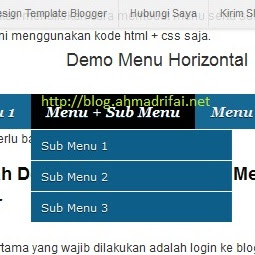
Demo Menu Horizontal
Langsung saja ya, tidak perlu basa-basi
Panduan Langkah Demi Langkah Membuat Menu Horizontal + Sub Menu Di Blogger
Seperti biasa, langkah pertama yang wajib dilakukan adalah login ke blogger.
- Panduan Untuk Blogger Baru
- Panduan Untuk Blogger Lama
Tutorial Membuat Menu Serta Sub Menu Tanpa jQuery Untuk Blogger Baru
1. Klik menu seperti ini
2. Klik menu / tulisan
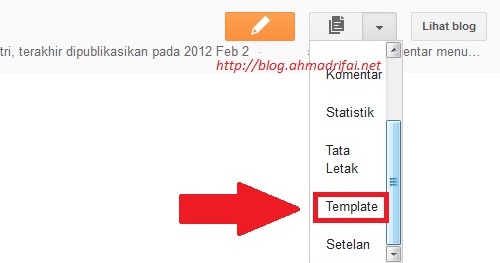
Template 3. Klik menu
Edit HTML 4. Klik tulisan / menu
Lanjutkan 5. Beri centang pada
Expand Template Widget Panduan Membuat Menu Serta Sub Menu Tanpa jQuery Di Blogger Lama
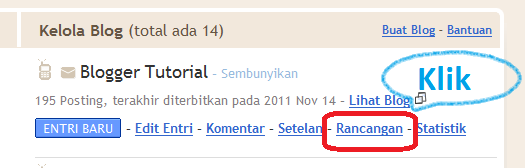
1. Klik Menu Rancangan /
Design 2. Klik Menu Edit
Html 3. Beri Centang Pada Bagian Expand
Template Widget
Kode Yang Harus Di Cari / Temukan
Cari kode :
<div class='main-outer'> atau
<div id='main-wrapper'> atau
<div id='main'> baca : Cara Mudah + Cepat Mencari Kode Html di Blogger
Setelah kode tersebut sudah ditemukan silakan pasang kode berikut tepat di atasnya
<style>
/* -- Menu Horizontal + Sub Menu-- */
#cat-nav {background:#156994;margin:0 15px;padding:0;height:35px;}
#cat-nav a { color:#eee; text-decoration:none; text-shadow: #033148 0px 1px 0px;border-right:1px solid #156994;}
#cat-nav a:hover { color:#fff; }
#cat-nav li:hover { background:#000; }
#cat-nav a span { font-family:Verdana, Geneva, sans-serif; font-size:11px; font-style:normal; font-weight:400; color:#fff; text-shadow:none;}
#cat-nav .nav-description { display:block; }
#cat-nav a:hover span { color:#fff; }
#secnav, #secnav ul { position:relative; z-index:100; margin:0; padding:0; list-style:none; line-height:1; background:#0d5e88; }
#secnav a { font-family:Georgia, "Times New Roman", Times, serif; font-style:italic; font-weight:700; font-size:14px; display:block; z-index:100; padding:0 15px; line-height:35px; text-decoration:none;}
#secnav li { float:left; width: auto; height:35px;}
#secnav li ul  { position: absolute; left: -999em; width: 200px; top:35px}
#secnav li ul li  { height:30px; border-top:1px solid #fff; }
#secnav li ul li a  { font-family:Verdana, Geneva, sans-serif; width:180px; line-height:30px; padding:0 10px; font-size:11px; font-style:normal; font-weight:400; color:#eee; }
#secnav li ul ul  { margin: -30px 0 0 180px; }
#secnav li:hover ul ul, #secnav li:hover ul ul ul, #secnav li.sfhover ul ul, #secnav li.sfhover ul ul ul { left:-999em; }
#secnav li:hover ul, #secnav li li:hover ul, #secnav li li li:hover ul, #secnav li.sfhover ul, #secnav li li.sfhover ul, #secnav li li li.sfhover ul { left: auto; }
#secnav li:hover,#secnav li.hover  { position:static; }
#cat-nav #secnav {width:100%;margin:0 auto;}
</style>
<div id='cat-nav'>
<ul class='fl' id='secnav'>
<li><a href='#'>Home</a></li>
<li><a href='#'>Menu 1</a></li>
<li><a href='#'>Menu + Sub Menu</a>
<ul id='sub-custom-nav'>
<li><a href='#'>Sub Menu 1</a></li>
<li><a href='#'>Sub Menu 2</a></li>
<li><a href='#'>Sub Menu 3</a></li>
</ul>
</li>
<li><a href='#'>Menu</a></li>
<li><a href='#'>Menu + Sub</a>
<ul id='sub-custom-nav'>
<li><a href='#'>Sub 1</a></li>
<li><a href='#'>Sub 2</a></li>
<li><a href='#'>Sub 3</a></li>
<li><a href='#'>Sub 4</a></li>
<li><a href='#'>Sub 5</a></li>
<li><a href='#'>Sub 6</a></li>
</ul>
</li>
<li><a href='#'>Menu</a></li>
</ul>
</div>
Catatan:
Silakan ganti tanda PAGAR (#) dengan link/url yang kamu mau, boleh link posting atau link Label (Kategori)
Sub Menu dan Sub adalah sub menu dari menu (Menu + Sub Menu dan Menu + Sub), silakan ganti nama masing-masing menu sesuai selera.
Hal-hal yang mungkin akan ditanyakan :1. Kode yang harus dicari tidak ada di blog saya
Solusinya, silakan pasang kode menu horizontak tersebut di tempat yang kira-kira pas dengan yang kamu mau, kemudian klik Preview (Pratinjau). Jika masih belum pas silakan pindahkan kode tersebut kemudian Pratinjau lagi. Lakukan sampai menunya sudah berada ditempat yang kamu mau.
2. Bagaimana cara memasukkan beberapa artikel dalam 1 menu?
Agar bisa menampilakan beberapa artikel dalam 1 menu maka kamu harus pasang Link Label pada menu tersebut, caranya sama, yaitu dengan cara mengganti tanda pagar (#) dengan link label yang ada di blog teman.
Update 21 Mei 2012Jika susah pasang menu horizontal nya pada bagian Edit HTML silakan pasang pada Gadget/Widget (dibawah header), caranya:
- Klik Tata Letak
- Klik Add Gadget
- Pilih Gadget Html/JavaScript
- Simpan
- Selesai
Untuk mengubah lebar menu horizontal nya silakan cari kode:
#cat-nav {background:#156994;margin:0 15px;padding:0;height:35px;}
Kemudian tambahkan kode (
width:900px) di atrara { dan }, sehingga menjadi seperti ini
#cat-nav {background:#156994;width:900px;margin:0 15px;padding:0;height:35px;}
Ingat, angka
900px hanya sebagai contoh saja, silakan rubah angka
900 dengan ukuran lebar yang kamu inginkan (yang sesuai dengan template kamu), bisa juga mengganti kode
900px kode 100%
Untuk mengatur tinggi menu silakan ganti angka 35 pada kode
35px dengan tinggi yang kamu mau.
Untuk mengedit tampilan yang lainnya seperti warna, font, dsb. Silakan dicoba edit sendiri CSS nya ya, yang saya maksud CSS itu adalah kode yang ada di antara <style> dan </style>.
Update 9 Juni 2012Bagaimana cara menambahkan menu
Untuk menambahkan menu pada kode menu horizontal di atas silakan tambahkan kode berikut
<li><a href='#'>Menu</a></li>
Pasang kode di atas sebelum kode
</ul>
</div>
Maka kodenya jadi seperti ini
<li><a href='#'>Menu</a></li>
</ul>
</div>
Dengan menambahkan kode di atas itu artinya kamu sudah menambahkan 1 menu, jika ingin menambahkan dua menu maka silakan masukkan kode tambahan tersebut 2 x
<li><a href='#'>Menu</a></li>
<li><a href='#'>Menu</a></li>
</ul>
</div>
Untuk menambahkan menu yang ada sub menu nya maka silakan tambahkan kode berikut
<ul id='sub-custom-nav'>
<li><a href='#'>Sub 1</a></li>
<li><a href='#'>Sub 2</a></li>
<li><a href='#'>Sub 3</a></li>
<li><a href='#'>Sub 4</a></li>
<li><a href='#'>Sub 5</a></li>
<li><a href='#'>Sub 6</a></li>
</ul>
</li>
Caranya sama dengan cara menambahkan menu
Bagaimana cara menambahkan sub menu saja?
untuk menambkan sub menu saja caranya hampir sama dengan cara menambahkan menu, silakan sisipkan kode
<li><a href='#'>Sub Menu</a></li>
Sebelum kode
</ul>
</li>
Sehingga jadinya seperti ini
<ul id='sub-custom-nav'>
<li><a href='#'>Sub 1</a></li>
<li><a href='#'>Sub 2</a></li>
<li><a href='#'>Sub 3</a></li>
<li><a href='#'>Sub 4</a></li>
<li><a href='#'>Sub 5</a></li>
<li><a href='#'>Sub 6</a></li>
<li><a href='#'>Sub Menu</a></li>
</ul>
</li>
</ul>
Nah itulah cara menambahkan menu dan sub menu, selamat mencoba.
Update 13 Agustus 2012 Harap Dibaca
Bagaimana cara isi menu dengan artikel yang kita mau, agar lebih jelas silakan baca
Cara Mengisi Menu Dengan Artikel Kita 
 3. Klik menu Edit HTML
  4. Klik tulisan / menu Lanjutkan